1.1 – AVANT DE COMMENCER LE CONTRÔLE TECHNOLOGIQUE:
Assurez-vous que votre caméra, votre microphone et vos oreillettes/écouteurs sont correctement installés et qu’ils fonctionnent sur votre ordinateur.
Sauvegardez les documents non sauvegardés, redémarrez votre ordinateur et fermez tous les programmes.
NOTE: Vous souhaiterez peut-être afficher ces instructions sur un téléphone portable, une tablette ou un autre appareil (ou imprimer cette page), car vous ne pourrez pas utiliser votre ordinateur pour les lire pendant certaines parties de cet exercice de contrôle.
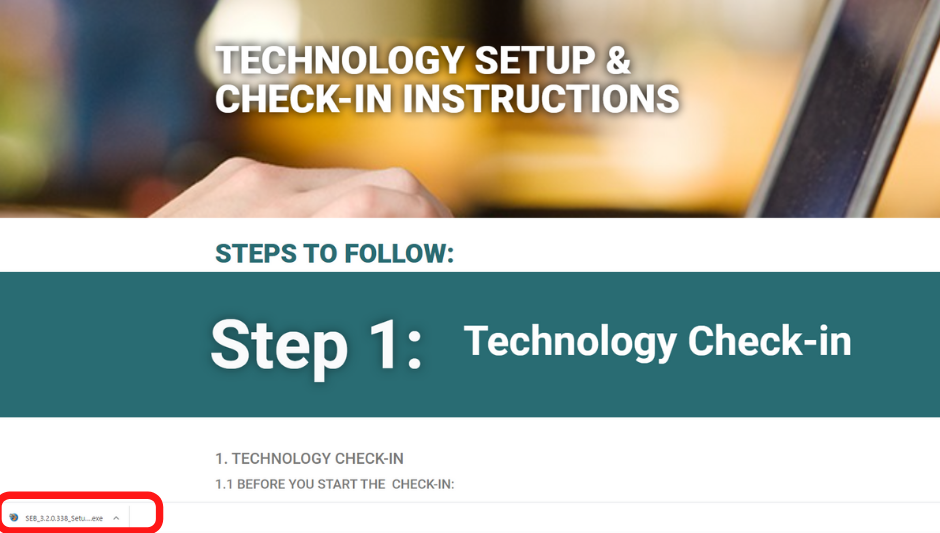
1.2 – INSTALLER LE LOGICIEL
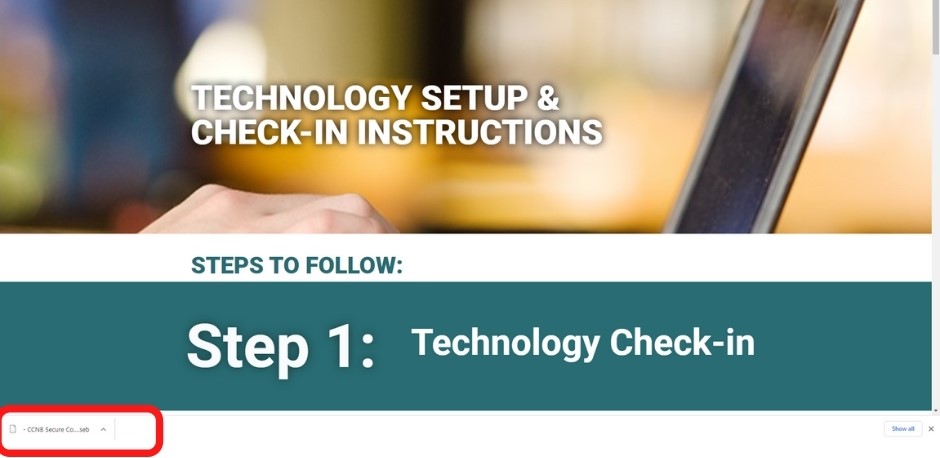
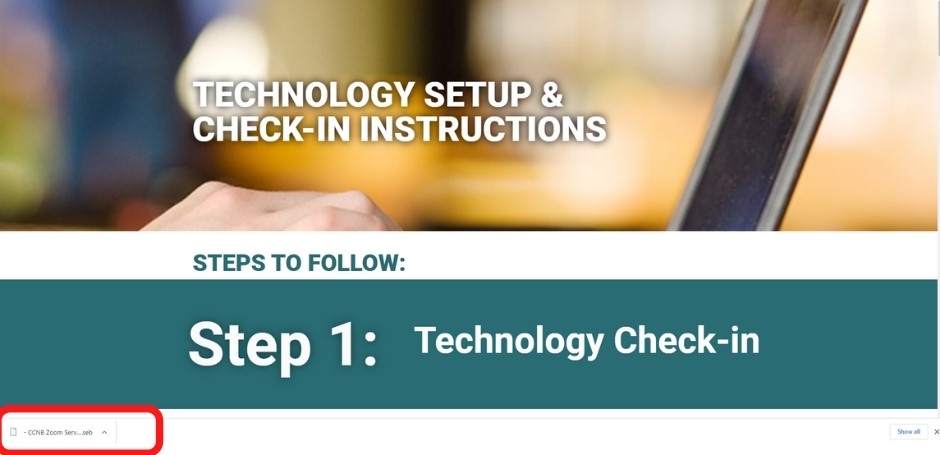
Cliquez ICIpour télécharger et ensuite ouvrir pour installer le logiciel de contrôle d’examen Safe Exam Browser.
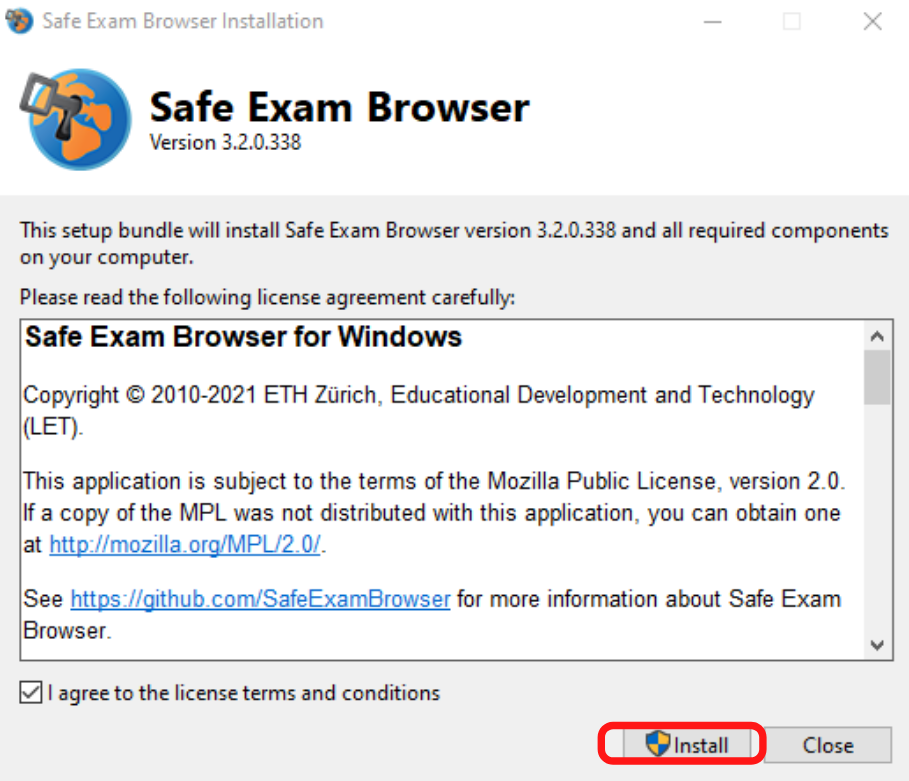
Autorisation Windows – Cliquez « Install »
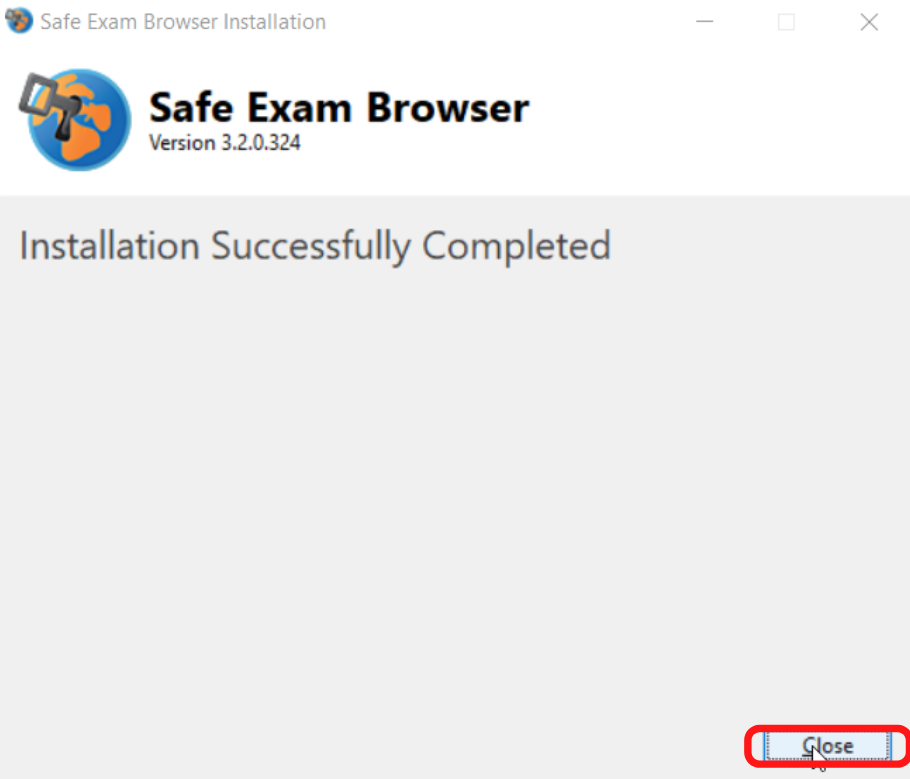
Installation terminée – Cliquez « Close »
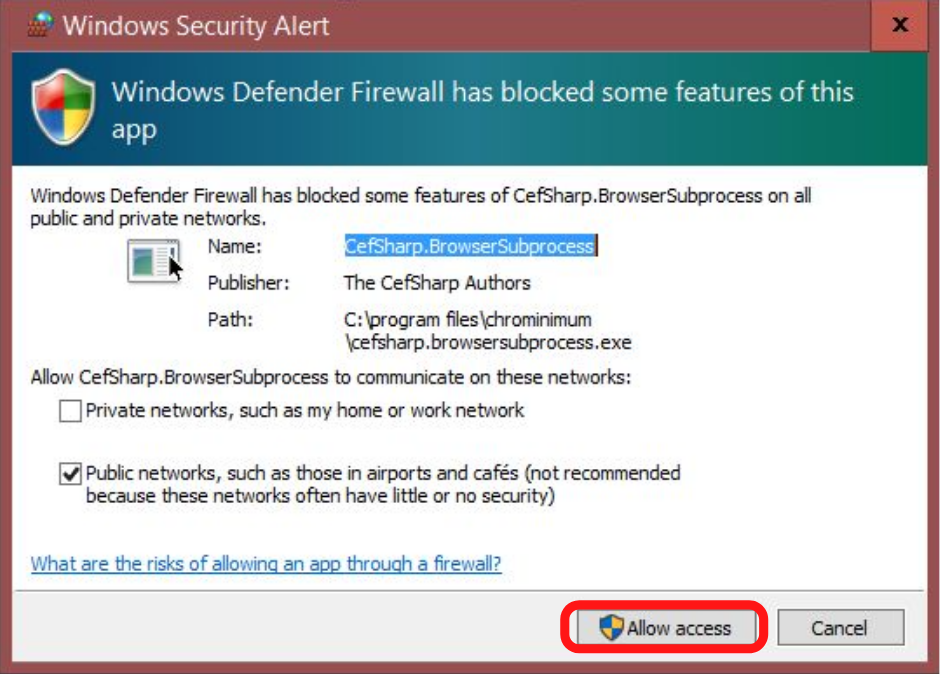
Message possible de Windows Defender – Cliquez « Allow access »
NOTE: Si vous avez déjà installé ce logiciel auparavant, veuillez le désinstaller et le réinstaller avant chaque nouvelle évaluation afin de vous assurer que vous disposez des dernières mises à jour.
NOTE: Veuillez afficher ces instructions sur un téléphone portable ou un second appareil (ou imprimer cette page), car vous ne pourrez pas accéder à ces instructions sur votre ordinateur après l’étape suivante et pour le reste de la configuration.
1.3 – TESTER VOTRE CAMÉRA, VOTRE MICROPHONE ET VOS OREILLETTES/ÉCOUTEURS
Cliquez ici pour télécharger, puis ouvrez le fichier pour exécuter la Parcelle de test de connexion sécurisé de l’ECLS à distance afin de commencer le test de la caméra, du microphone et des écouteurs.
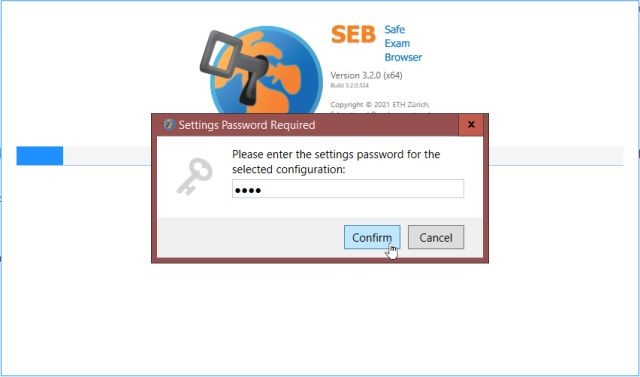
NOTE: Le mot de passe pour ce test est « test » (tout en minuscules, sans guillemets).
Demande de mot de passe: test
Possible: Accepter pour désactiver ces programmes
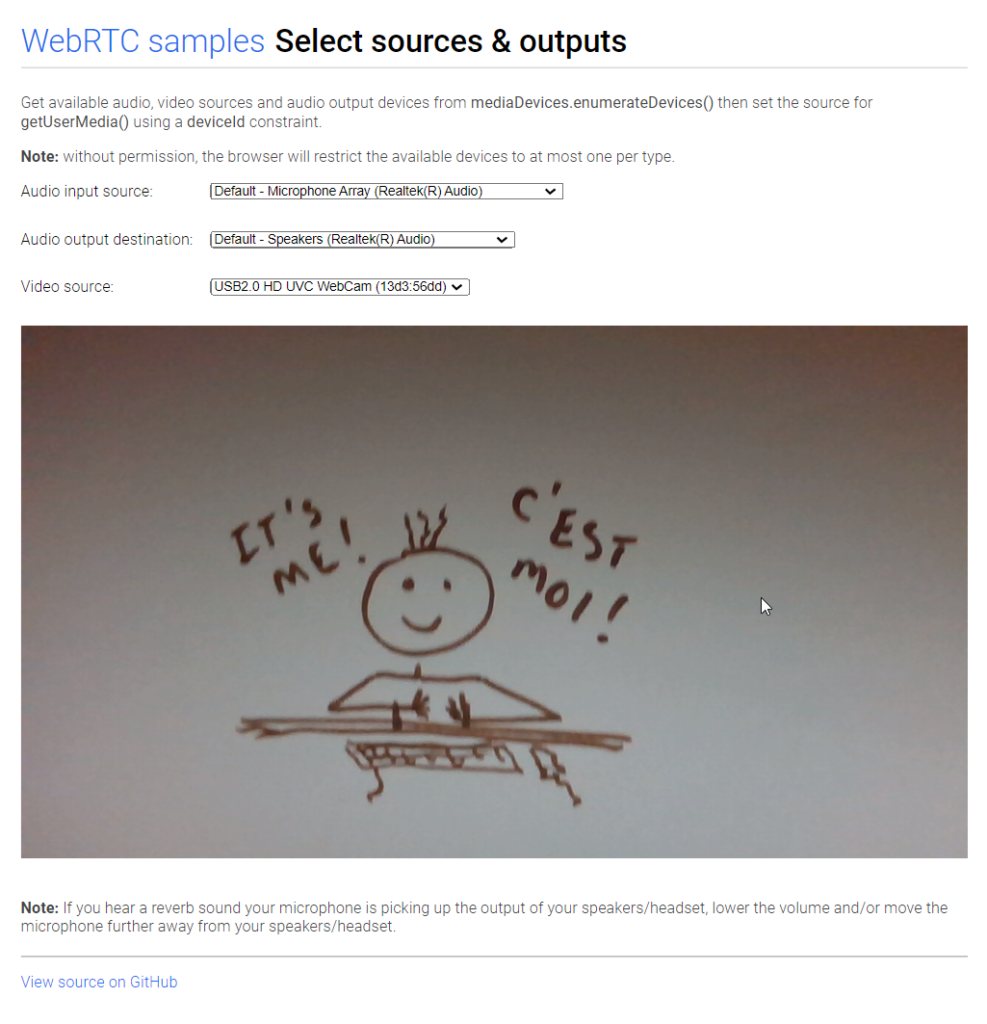
Test1 caméra, microphone et oreillettes/écouteurs
SUCCÈS!
NOTE: La Parcelle de test de connexion sécurisé de l’ECLS à distance lancera Safe Exam Browser, et vous ne pourrez pas accéder à d’autres fonctions ou programmes sur votre ordinateur tant que vous n’aurez pas quitté Safe Exam Browser.
NOTE: Si vous ne parvenez pas à faire fonctionner correctement votre caméra, votre microphone ou vos écouteurs/oreillettes, veuillez suivre les instructions ci-dessus pour contacter le personnel de soutien de l’ECLS à distance afin d’obtenir une assistance technique.
Pour quitter l’environnement de test de connexion sécurisé, cliquez sur l’icône d’alimentation dans le coin inférieur droit de l’écran (ou appuyez sur CTRL-Q) et répondez « oui ».
1.4 – TESTER VOTRE CONNEXION
Cliquez ici pour télécharger et ouvrir la Parcelle de test de connexion au serveur Zoom sécurisé de l’ECLS à distance afin de commencer le Test de serveur Zoom sécurisé de l’ECLS à distance.
NOTE: Le mot de passe pour ce test est « test » (tout en minuscules, sans guillemets).
Demande de mot de passe : test
Possible : Accepter pour désactiver ces programmes
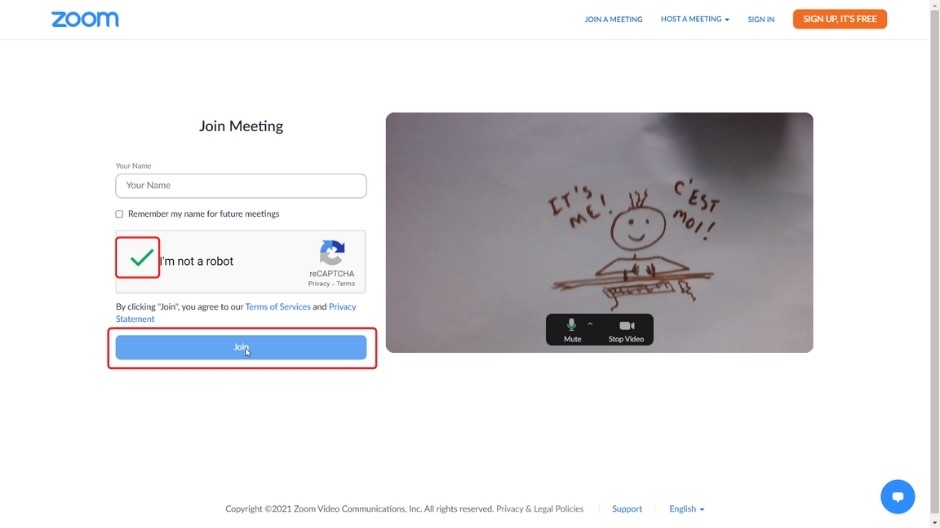
Interface web Secure Server Test Zoom – Se connecter
Captcha – Cliquez « I’m not a robot »
Cliquez « Se connecter/Joindre »
SUCCÈS!
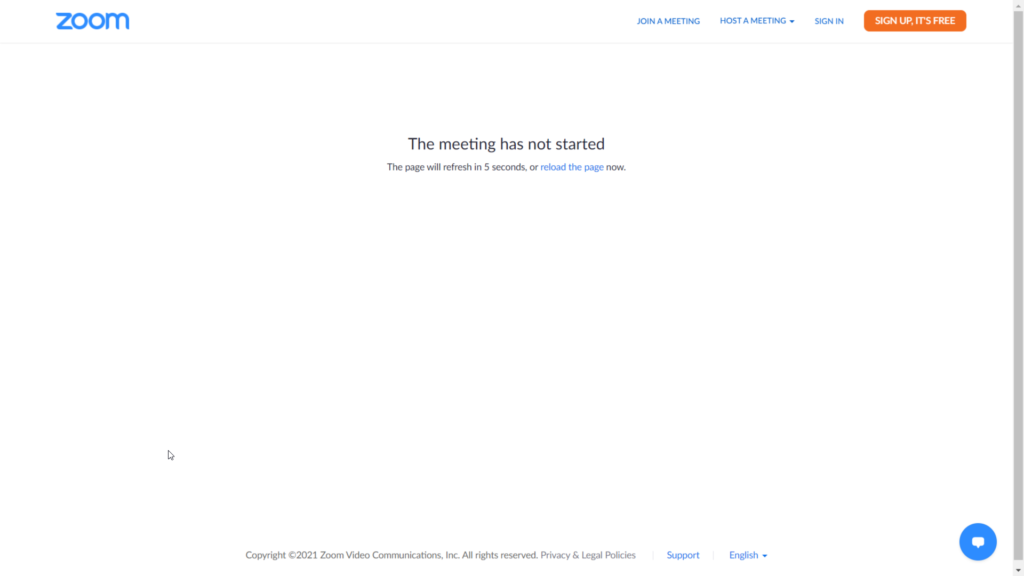
Zoom interface web – Salle d’attente
NOTE: Si vous ne parvenez pas à vous connecter correctement au serveur Zoom du CCNB, veuillez contacter le CCNB pour obtenir une assistance technique.
Cliquez sur l’icône d’alimentation dans le coin inférieur droit de l’écran (ou appuyez sur CTRL-Q) et répondez « oui » pour quitter l’environnement de test de connexion sécurisée.
1.5 – CONFIRMEZ-NOUS LA RÉUSSITE DE VOTRE TEST
Vous devez terminer chaque étape de cette configuration et de ces tests avant la date limite d’annulation de la réservation pour votre évaluation afin de bénéficier d’une assistance technique. Sinon vous risquez de ne pas être autorisé à effectuer votre évaluation et aucun remboursement ne sera effectué.
Si le test est réussi, veuillez confirmer que vous avez effectué ce test en vous rendant sur cette page et saisissez votre numéro de réservation et votre adresse électronique (tels qu’ils figurent dans le courriel de confirmation de réservation que vous avez déjà reçu)